1. 톰캣 사이트 접속
Apache Tomcat® - Welcome!
The Apache Tomcat® software is an open source implementation of the Jakarta Servlet, Jakarta Server Pages, Jakarta Expression Language, Jakarta WebSocket, Jakarta Annotations and Jakarta Authentication specifications. These specifications are part of the
tomcat.apache.org
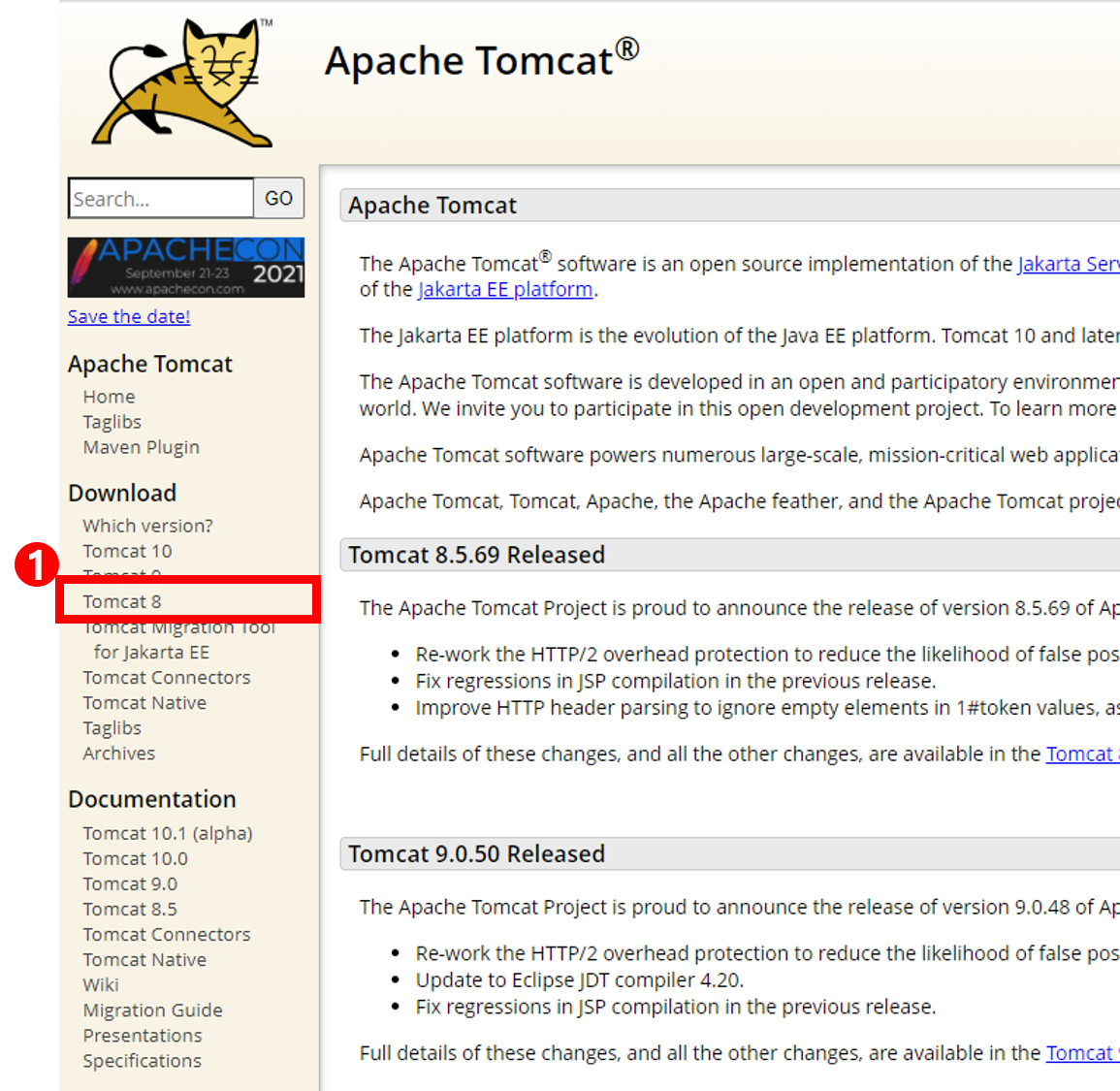
2. 왼쪽 탭 창에서 Download -> Tomcat 8 선택
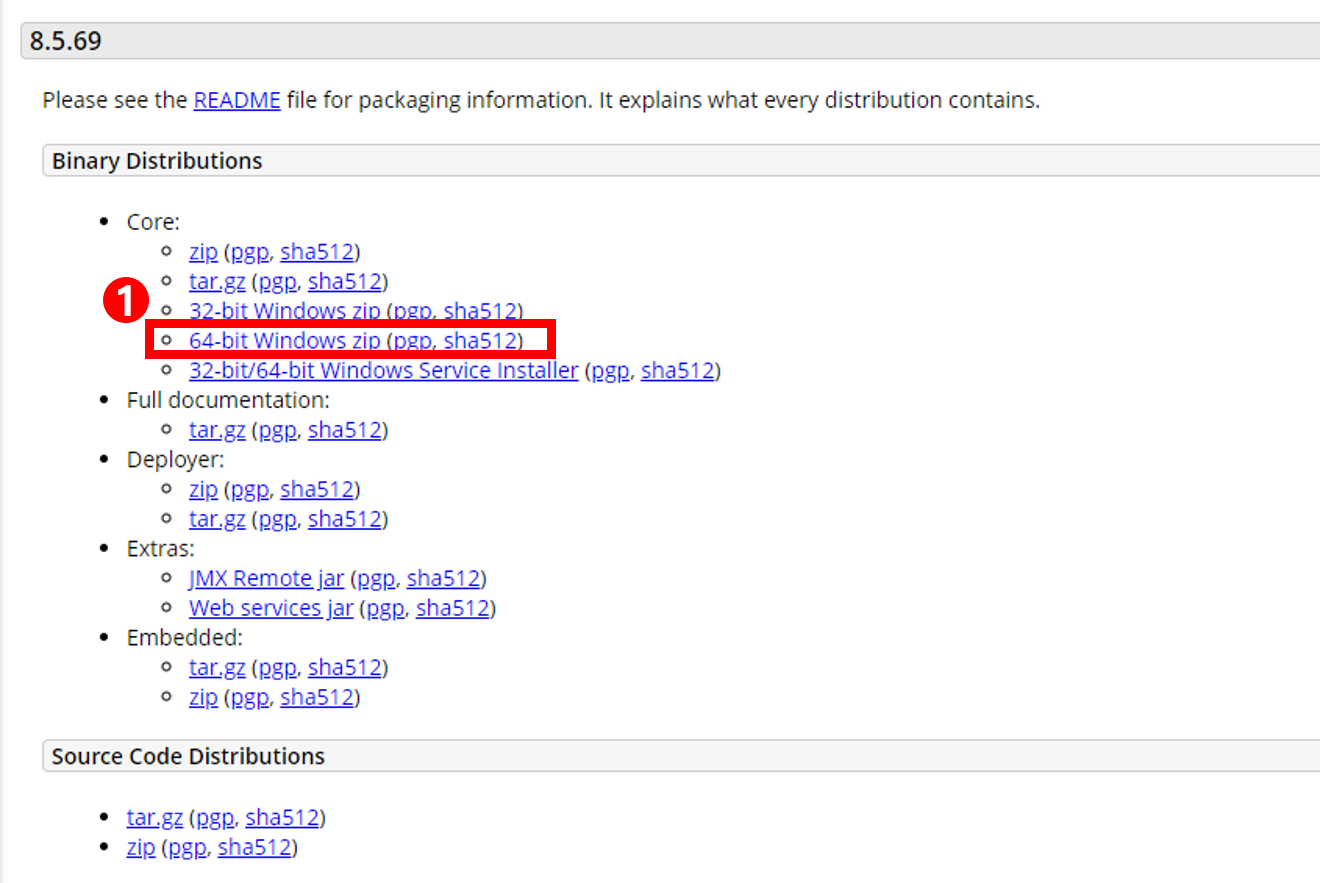
3. 8.5.69 아래 core에 있는 64-bit windows zip 다운로드
4. 압축 풀고 실행 (C나 D에 풀어주기)
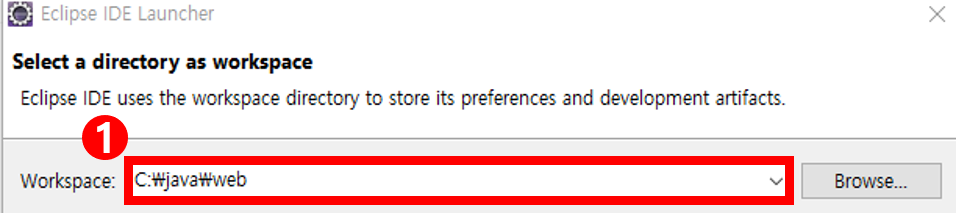
5. eclipse 실행 - > 새로운 workspace 생성
(지난번에 설치한 Eclipse IDE for Enterprise Java and Web Developers 버전이여야 웹 실행이 가능합니다)
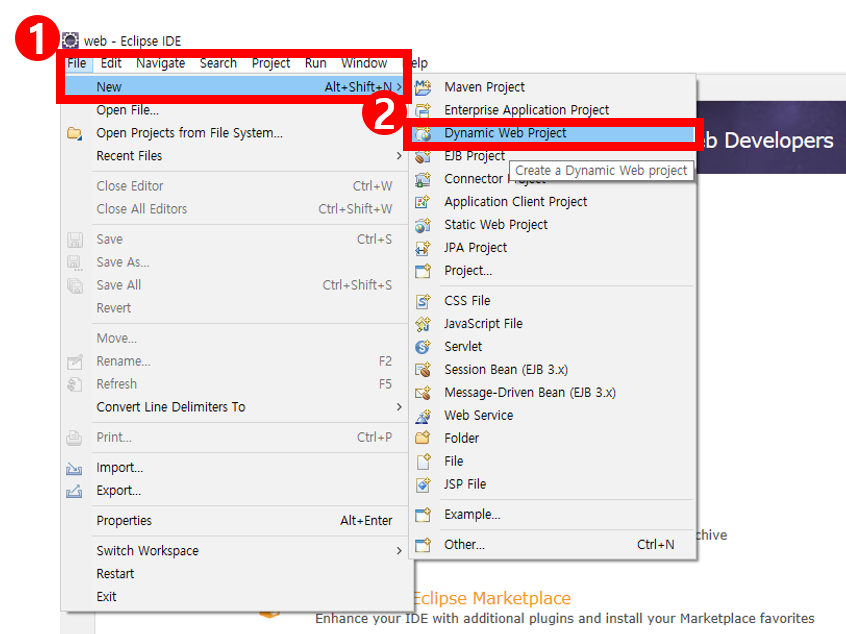
6. Flie -> New -> Dynamic Web Project 선택
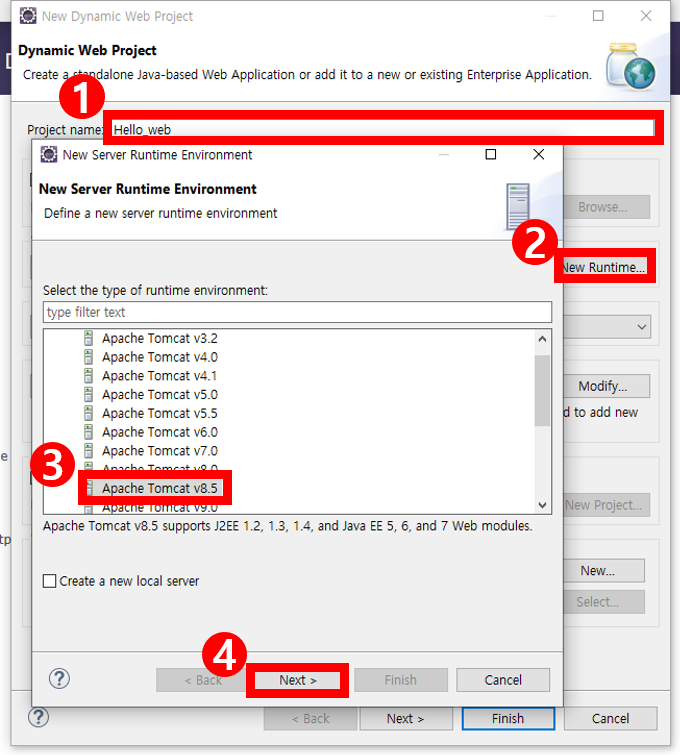
7. Project name 입력 후 -> New Runtime...클릭 -> Apache Tomcat v8.5선택 -> Next
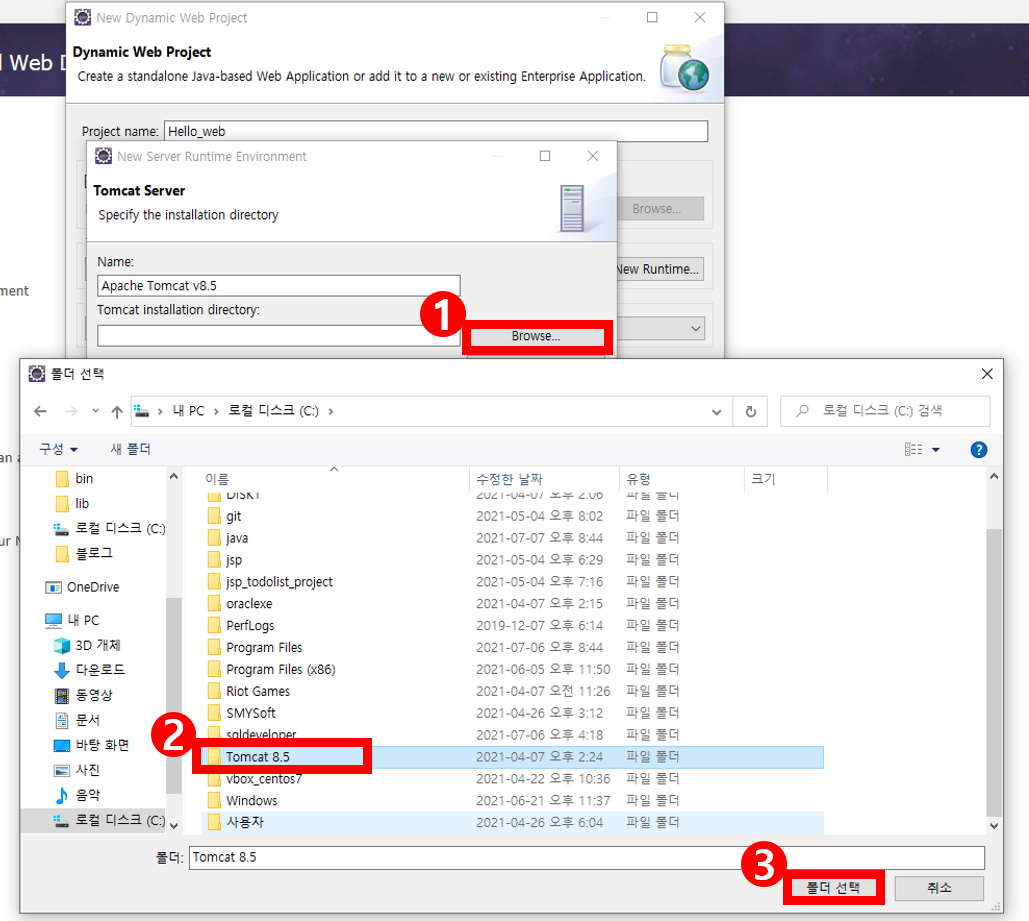
8. Tomcat이 저장된 경로 찾아주기 Browse.. -> 저장한 Tomcat 폴더 선택
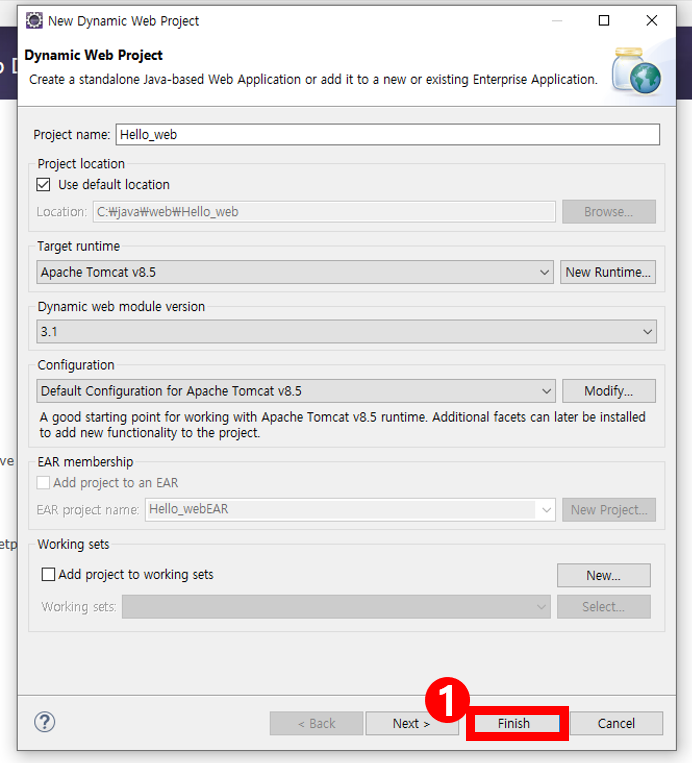
9. 모든 설정이 끝났다면 Finish
서버 실행해보기
10. Window -> Show View -> Servers 클릭

11. 아래 No servers are available... 클릭 -> Tomcat v8.5 Server 클릭 -> Finish

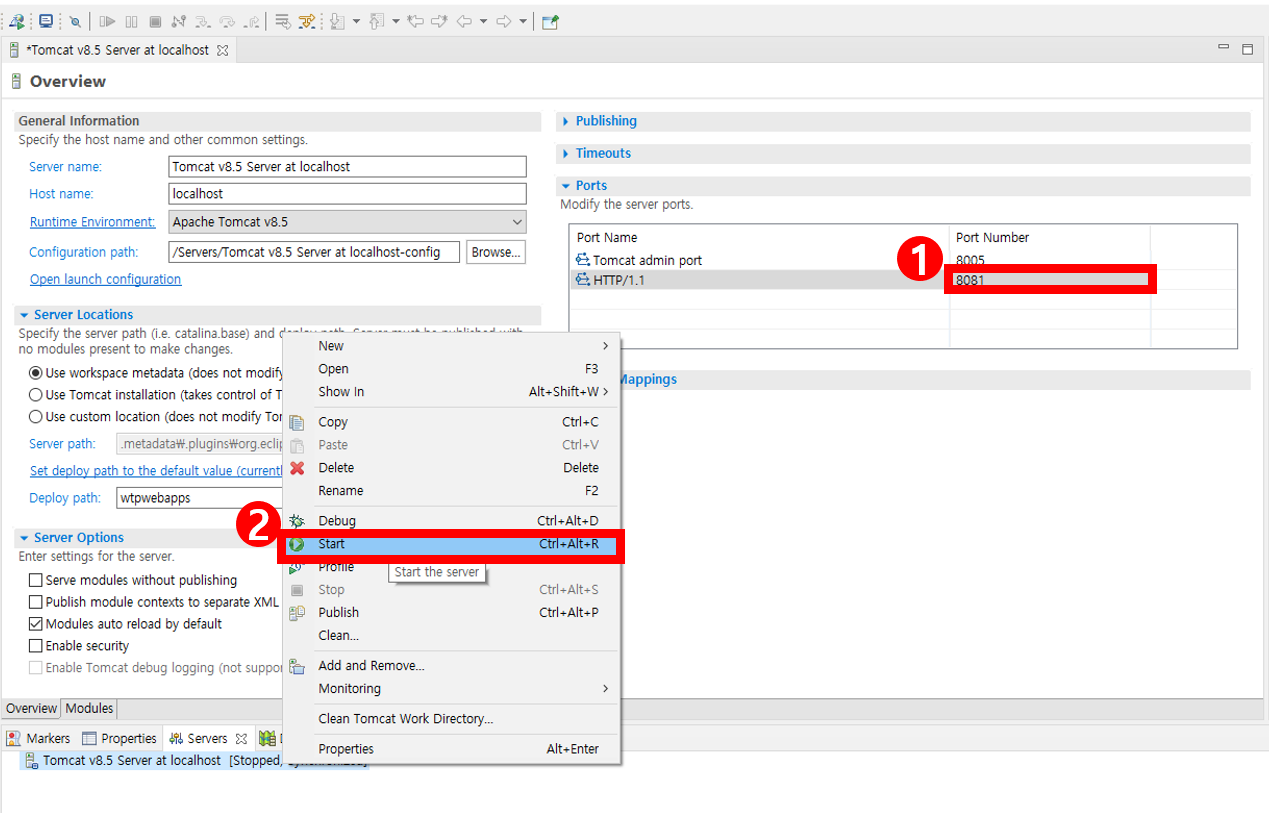
12. 서버가 등록된 것을 확인 후 -> 마우스 오른쪽 -> Start 클릭

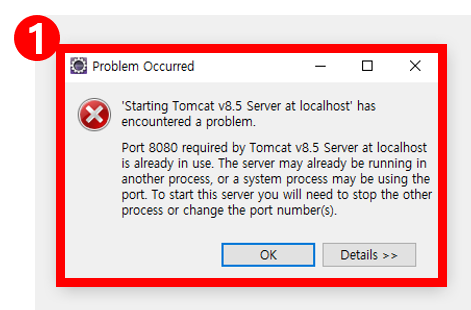
13. 이와 같은 오류가 발생한다면, 해당 유저 컴퓨터에 오라클이 깔려있다는 증거!
(8080 포트를 오라클이 사용하고 있어서 충돌로 인해 에러가 발생합니다! 오라클이 없으신 분은 뒤에 부분을 생략하셔도 됩니다!)
14. 서버를 더블 클릭 or 서버에 마우스 올리고 오른쪽 -> Open 클릭
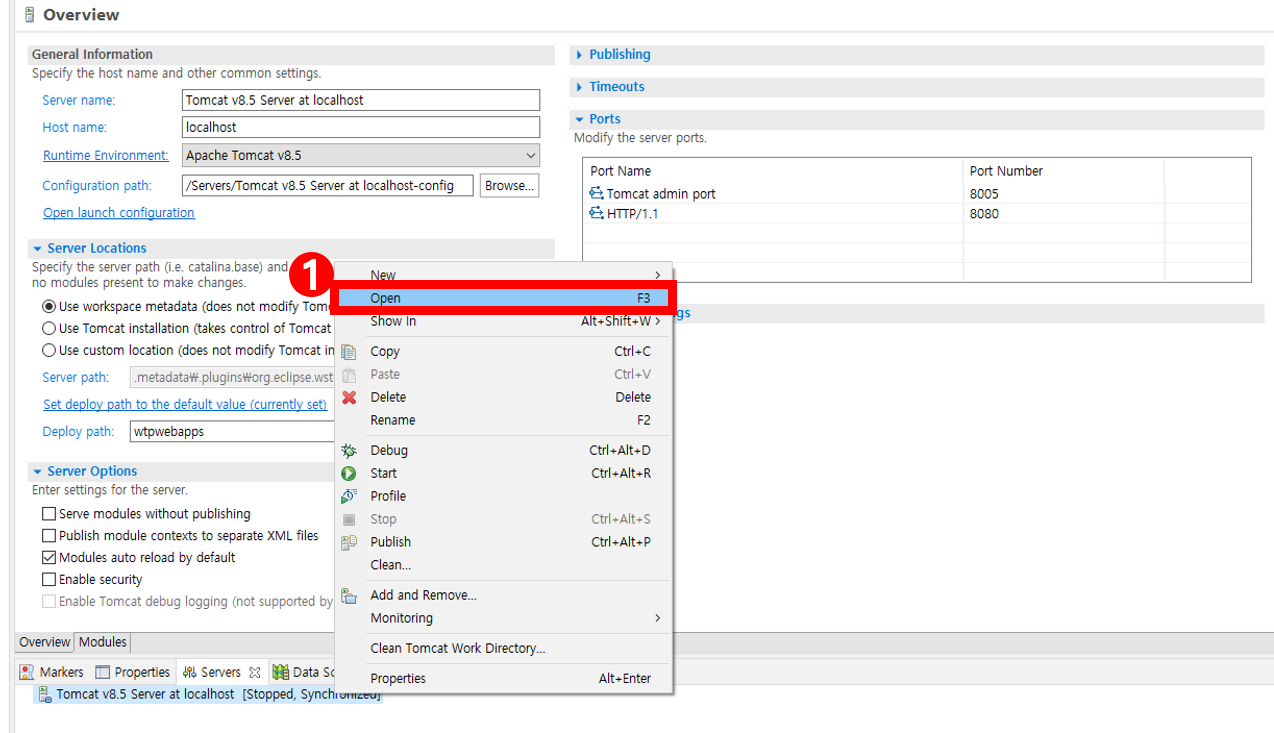
15. 포트 번호 8080------> 8081 (다른 번호로 자유롭게 변경 가능) 변경 후 -> 다시 Start 클릭
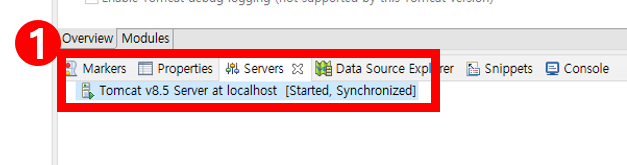
16. [Started]로 변경되었다면 서버가 정상적으로 시작한 것을 의미!
자, 여기까지 Java Tomcat 설치 및 연동에 대한 설명이였습니다! 감사합니다 😍
'java > 설치 과정' 카테고리의 다른 글
| Java_emmet eclipse 설치 (0) | 2021.07.09 |
|---|---|
| Java - 프로젝트 생성 및 폰트크기 설정 (0) | 2021.04.29 |
| Java 설치 (Oracle,Eclipse) (0) | 2021.04.29 |