1. 다운로드
Oracle SQL Developer 설치를 하기 위해서 Oracle downdload 사이트에 방문하여 다운로드 받습니다.
링크: https://www.oracle.com/downloads/
접속 후 사이트 하단으로 쭉 내려가다보면 Developer Tools 라는 부분이 나오는데
여기서 SQL Developer을 클릭!
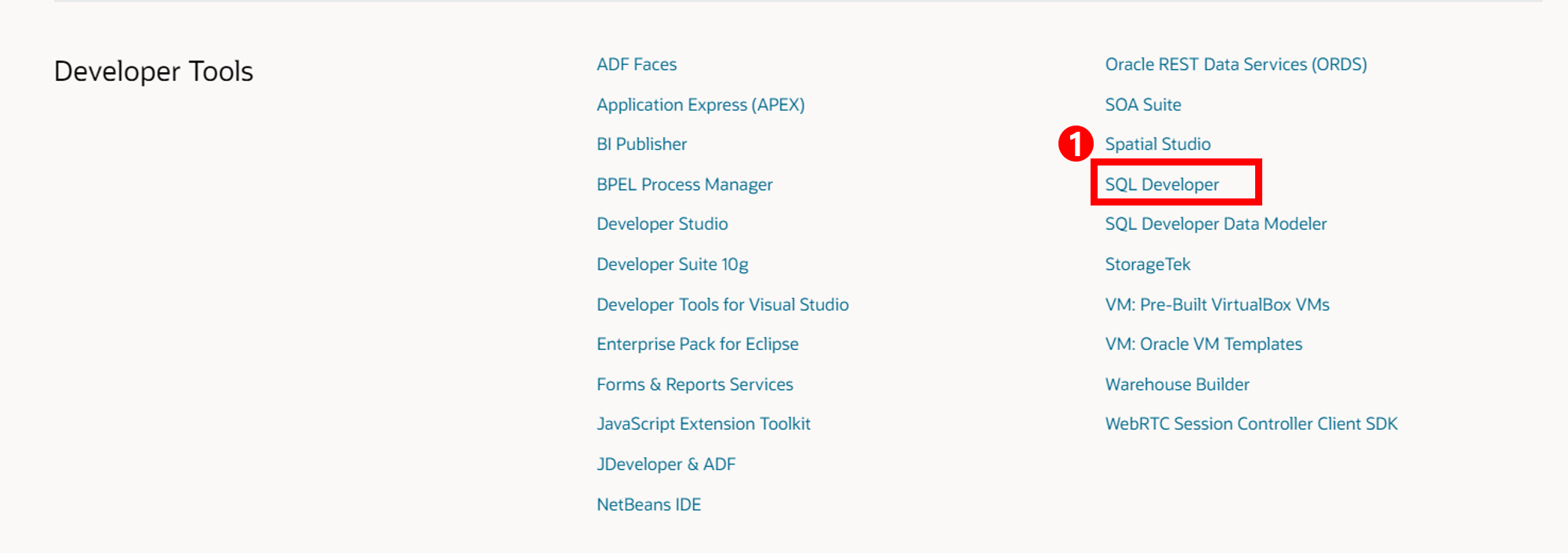
각 운영체제에 맞는 버전을 클릭해서 설치해주세요!

2.설치
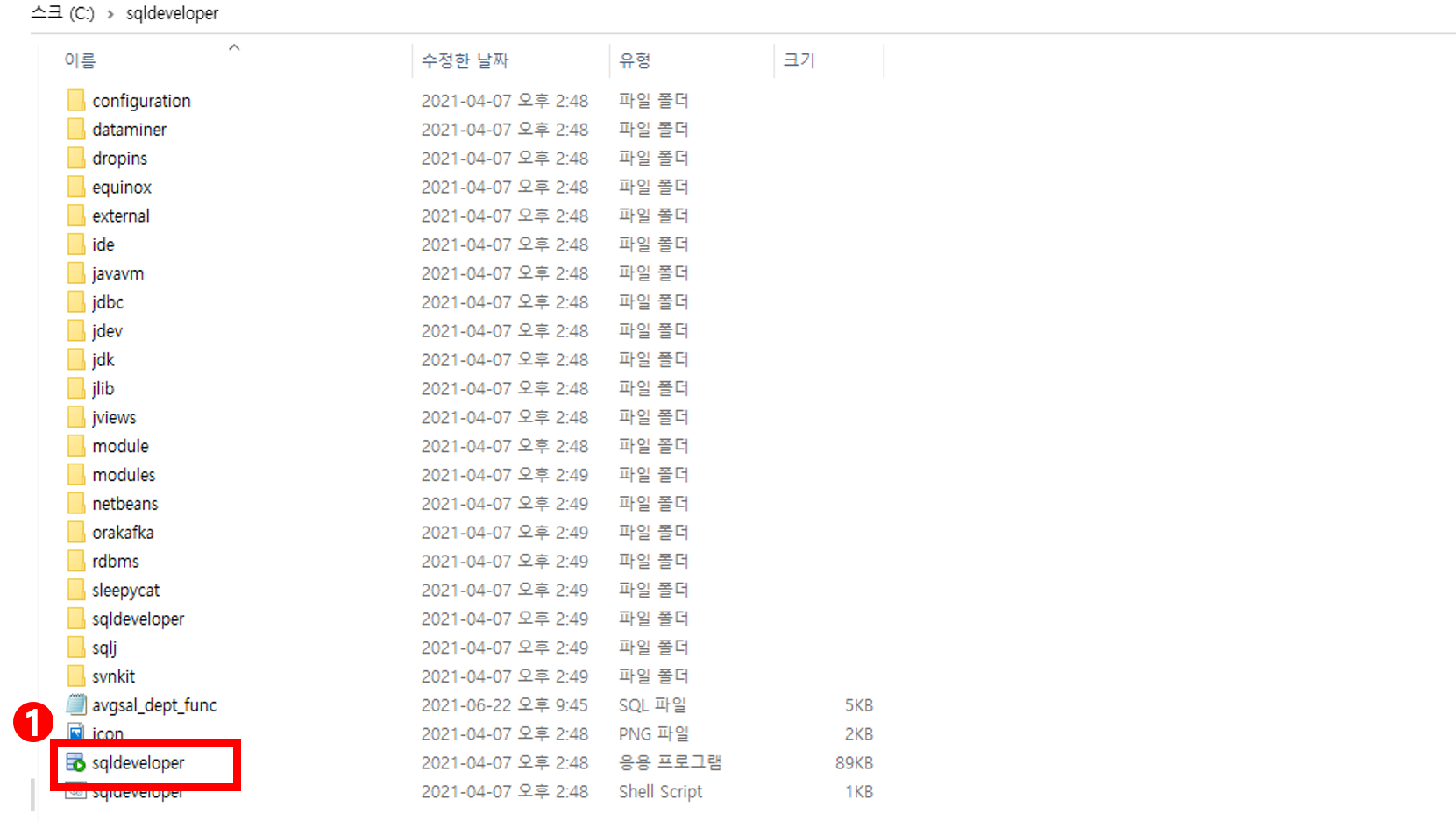
다운로드 받은 파일을 원하는 위치에 압축을 풀어줍니다.(드라이브 c나 d에 풀어주세요)
압출을 풀게되면 sqldeveloper 폴더가 생성됩니다.
3.실행
위 그림에 있는 sqldeveloper.exe 를 두번 클릭하여 실행시켜 줍니다!.
첫 화면에서 나오는 경로에는 자바가 설치된 경로를 설정해주면 됩니다. (java jdk가 설치되어있는 곳)
4.접속
오라클 db를 사용해보신 적이 있다면 자동으로 감지된 데이터베이스를 보여줍니다!
없으시다면 새로운 DB를 만들고 접속해봐야겠죠?
계정을 만들기 전에 관리자 계정을 통해서 접속 할 수 있습니다.
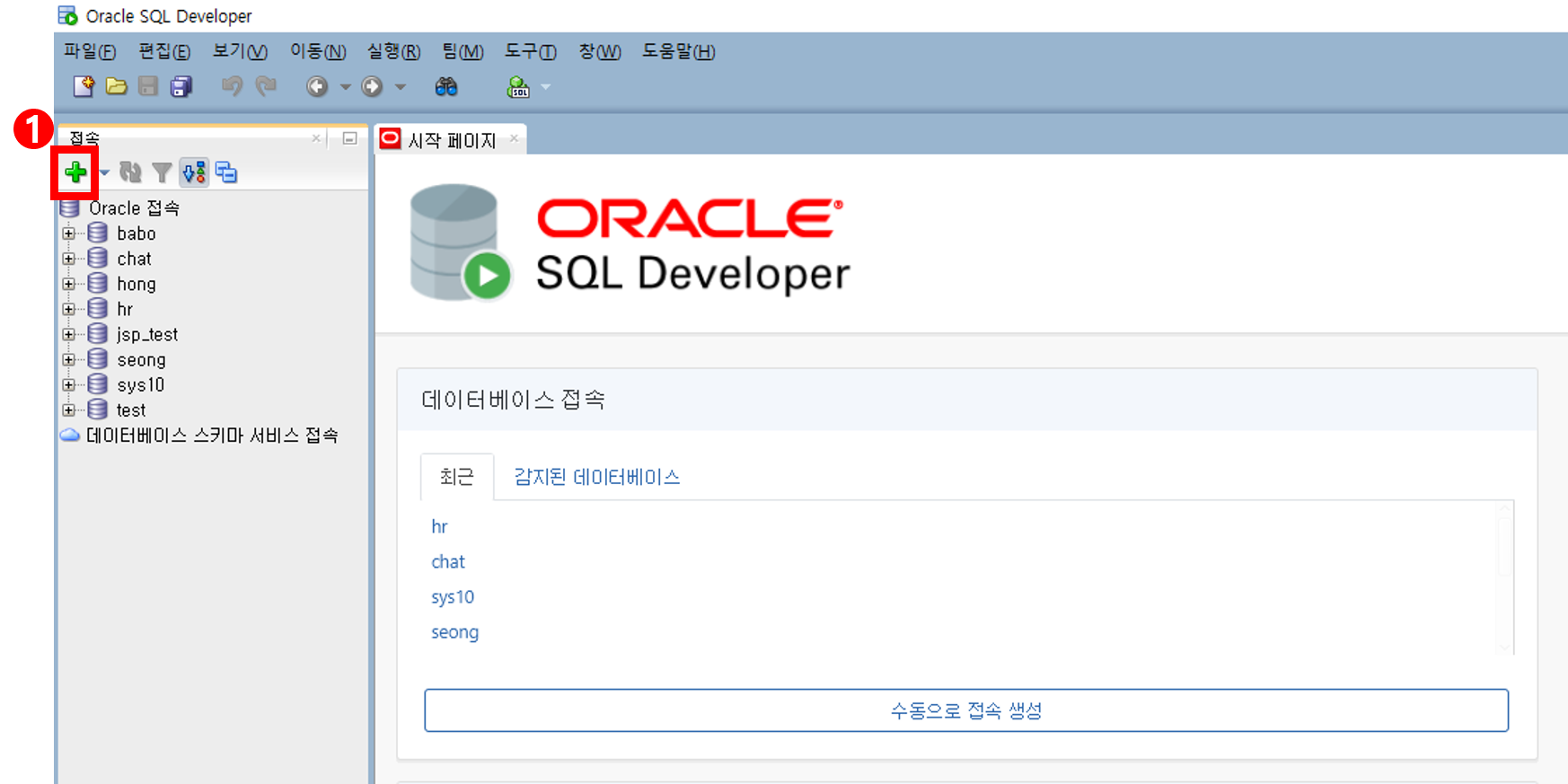
1) 관리자 계정 접속
+버튼을 클릭해서 Name은 접속이름을 자유롭게 설정해주시면 됩니다.
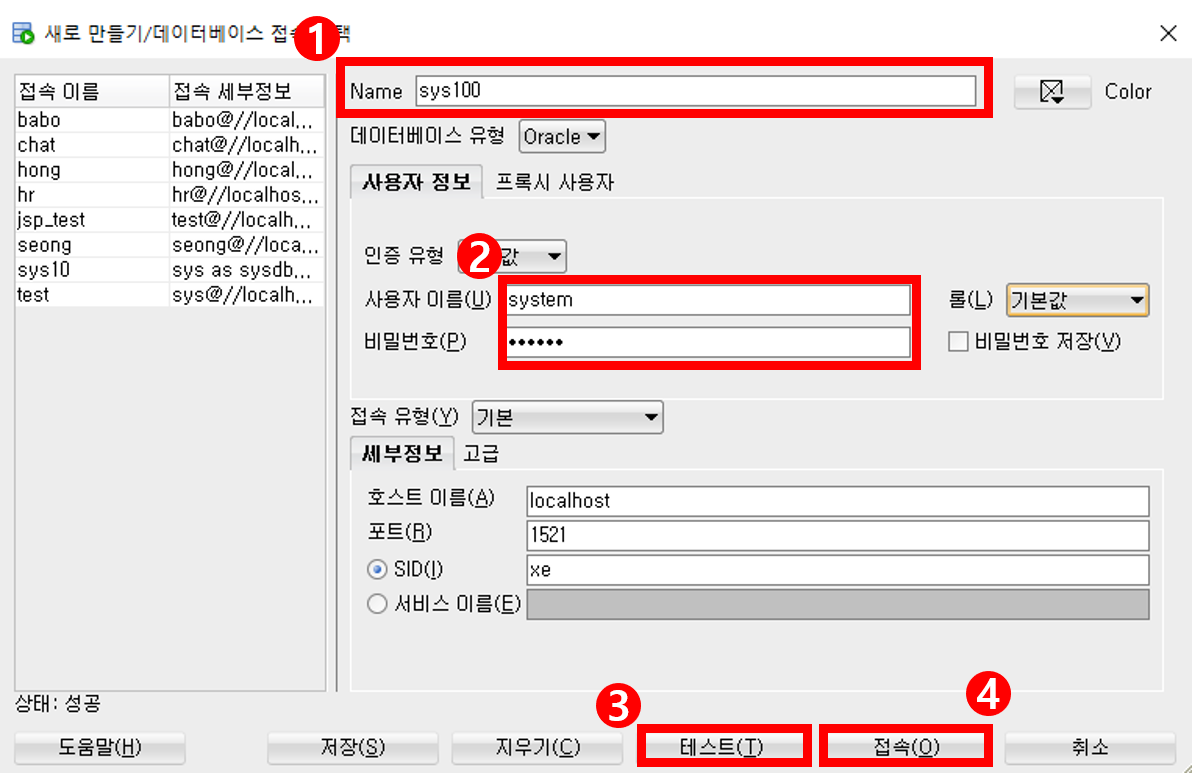
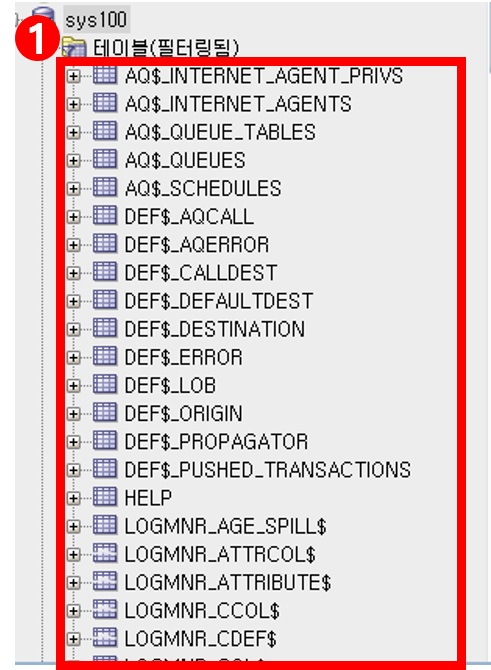
관리자 계정으로 접속함으로써 기본적으로 주어지는 테이블들이 여러개 있는것을 볼 수 있습니다!
2) 사용자 계정 생성 및 접속
기본적으로 hr(hr) 및 scott(tiger)는 디폴트 user로 주어집니다. 하지만 곧바로 사용하지는 못합니다.
계정에게 권한을 줘야만 db에 접속 할 수 있습니다.
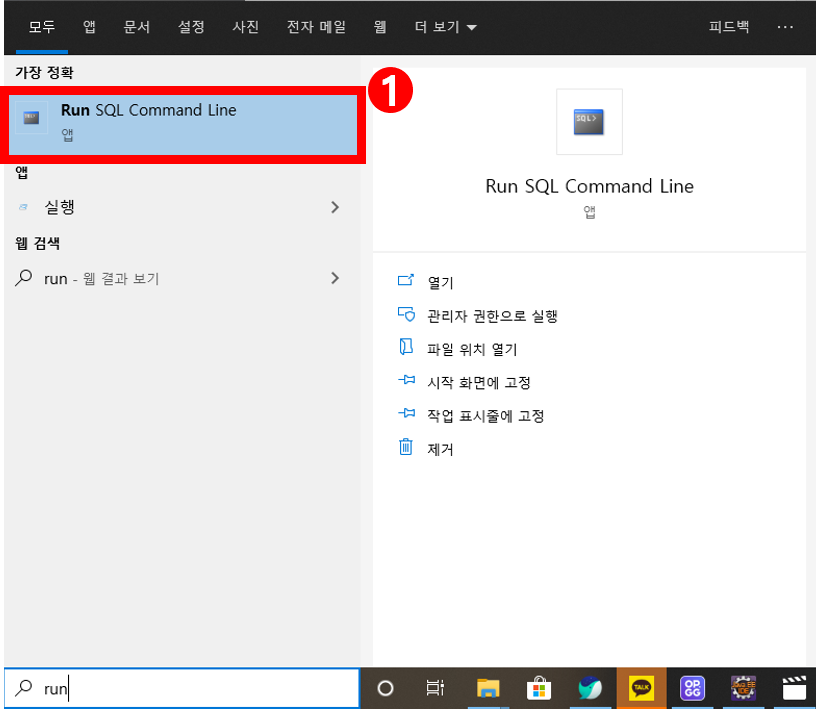
Run SQL Command Line을 실행해서 hr의 계정을 풀도록 하겠습니다.
실행 후 아래와 같이 입력해주시면 됩니다.
- 관리자 계정으로 로그인
SQL> connect sys/(관리자 비밀번호) as sysdba (connect 연결하겠다. sys 관리자 계정으로 (비밀번호 입력))
- 사용자 계정에게 권한 부여
SQL> alter user hr identified by hr account unlock;
- 사용자 계정연결
SQL> connect hr/hr
- 현재 사용자 확인
SQL> show user
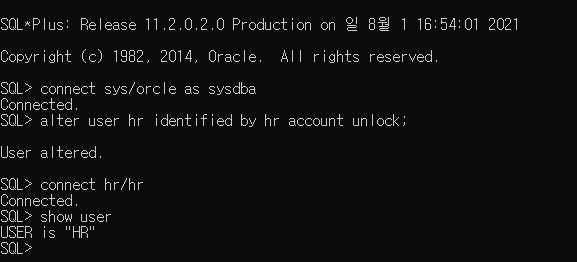
위와같이 사용자 계정의 권한을 다 풀어주었다면 +버튼을 통해서 데이터베이스를
새로 만들어서 사용하시면 되겠습니다!
여기까지 Oracle SQL Developer 설치 및 접속 관한 설명이였습니다! 감사합니당💛
'DB > DB 설치 및 접속' 카테고리의 다른 글
| 몽고 디비 (MongoDB) 회원가입 및 연결 (0) | 2023.02.04 |
|---|